在 NBA 的历史长河中,休斯顿火箭队与洛杉矶湖人队的交锋总是充满了火药味与话题性,而2019NBA 常规赛火箭对湖人比赛视频,尤其是那个赛季的几场关...
2026-06-28 116 火箭湖人对决

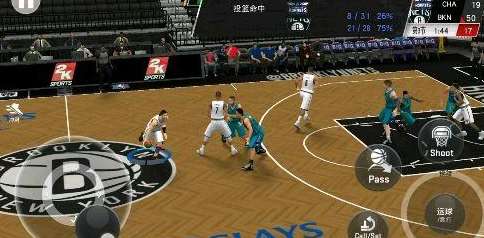
在《NBA 2K20》中,快速比赛(Quick Play)模式是许多玩家体验篮球乐趣的首选,它省去了复杂的赛季或生涯模式流程,让你能立刻投入一场激烈的对决,不少新手玩家发现,在默认的快速比赛菜单中,往往只能看到当季现役球队,而像"1996 公牛”、"2008 凯尔特人”或“2017 勇士”等充满情怀的历史球队却无处寻觅。
想要使用这些传奇阵容并非难事,关键在于理解游戏内的筛选机制和自定义选项,以下是详细的操作指南,帮助你轻松调用历史球队进行快速比赛。
在主菜单中选择"快速比赛"(Quick Play),系统会默认加载两个默认的现役球队供你选择,不要急着点击“开始比赛”,我们需要先修改这一设置。
在大多数版本的 NBA 2K20 中,历史球队通常不会直接出现在默认的球队列表中,而是隐藏在"自定义"(Customize)或"编辑"(Edit)的子菜单里。
注:部分版本可能需要你先选择一支现役球队作为占位符,然后将其替换为历史球队,具体操作视游戏版本更新略有不同,但核心逻辑都是寻找“历史/经典”分类。
同样的逻辑适用于选择客队(对手),重复上述步骤,将光标移至右侧球队的自定义选项,切换到“历史”标签,选择你想挑战的另一支传奇队伍,你可以安排"1996 芝加哥公牛”对阵"2014 圣安东尼奥马刺”,重温经典的跨时代对决。
在两队都选定为历史球队后,别忘了检查底部的比赛设置:
确认无误后,点击“开始比赛”,你就能立即置身于那个属于传奇的年代了。
NBA 2K20 的魅力不仅在于模拟当下的竞技,更在于它能带你穿越时空,通过掌握上述方法,利用快速比赛中的自定义功能调用历史球队,你不仅能重温那些经典的比赛瞬间,还能在虚拟球场上亲自指挥那些改变历史的伟大时刻,就打开游戏,选择你的主队,去征服那个属于你的传奇年代吧!

相关文章
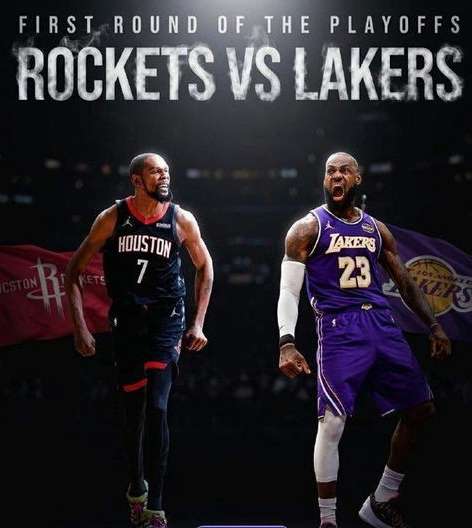
在 NBA 的历史长河中,休斯顿火箭队与洛杉矶湖人队的交锋总是充满了火药味与话题性,而2019NBA 常规赛火箭对湖人比赛视频,尤其是那个赛季的几场关...
2026-06-28 116 火箭湖人对决
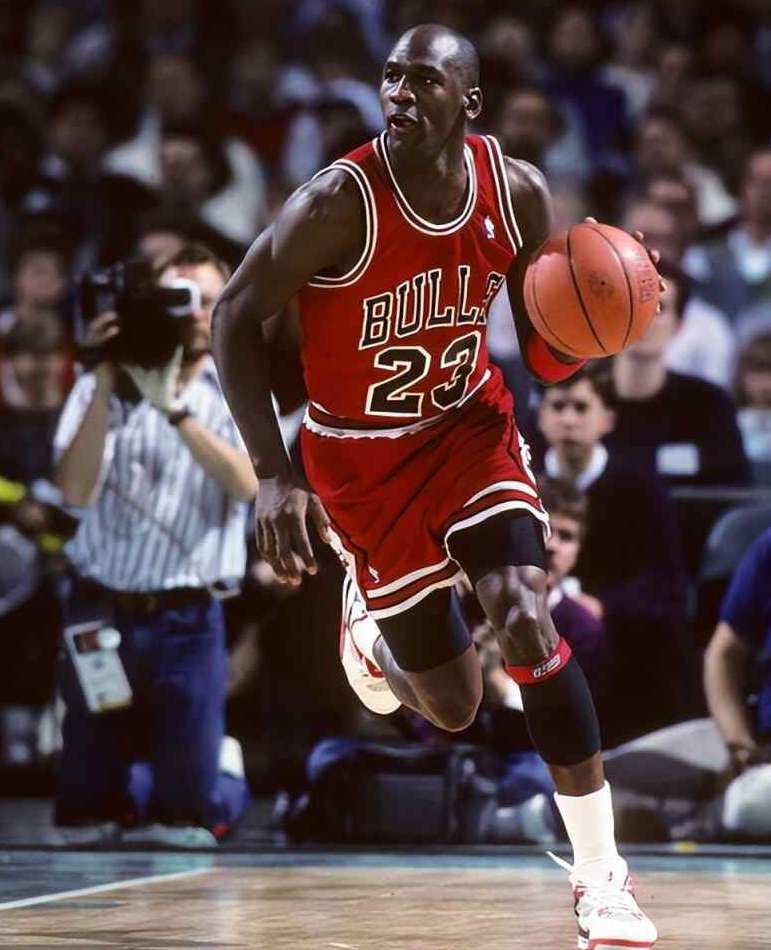
当城市还在沉睡,大多数人还在梦乡中时,洛杉矶的空气中已经弥漫起一种特殊的紧张感,对于职业篮球运动员而言,比赛日(Game Day)并非从踏上球场的那一...
2026-06-28 443 NBA
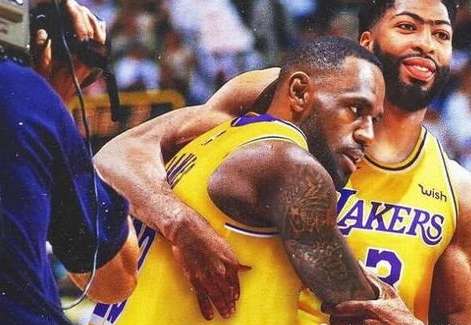
2019 年的 NBA 赛季对于洛杉矶湖人队而言,注定是载入史册的一年,随着勒布朗·詹姆斯(LeBron James)与安东尼·戴维斯(Anthony...
2026-06-28 516 詹眉

对于无数篮球迷而言,NBA 新赛季的哨声总是意味着激情与梦想的重新点燃,2019 年 NBA 常规赛什么时候开始有比赛”这个问题,需要明确的是,通常所...
2026-06-28 575 20赛季

对于许多《NBA 2K》系列的忠实粉丝来说,"快速比赛"(Quick Play)模式曾是享受纯粹篮球乐趣、无需繁琐操作的快捷方式,在《NBA 2K20...
2026-06-28 19 NBA 2K20

在 NBA 2K 系列漫长的历史长河中,2K18 凭借其逼真的物理引擎和沉浸式的生涯模式体验,至今仍被许多老玩家津津乐道,对于许多想要重温经典或寻找特...
2026-06-28 81 NBA 2K18
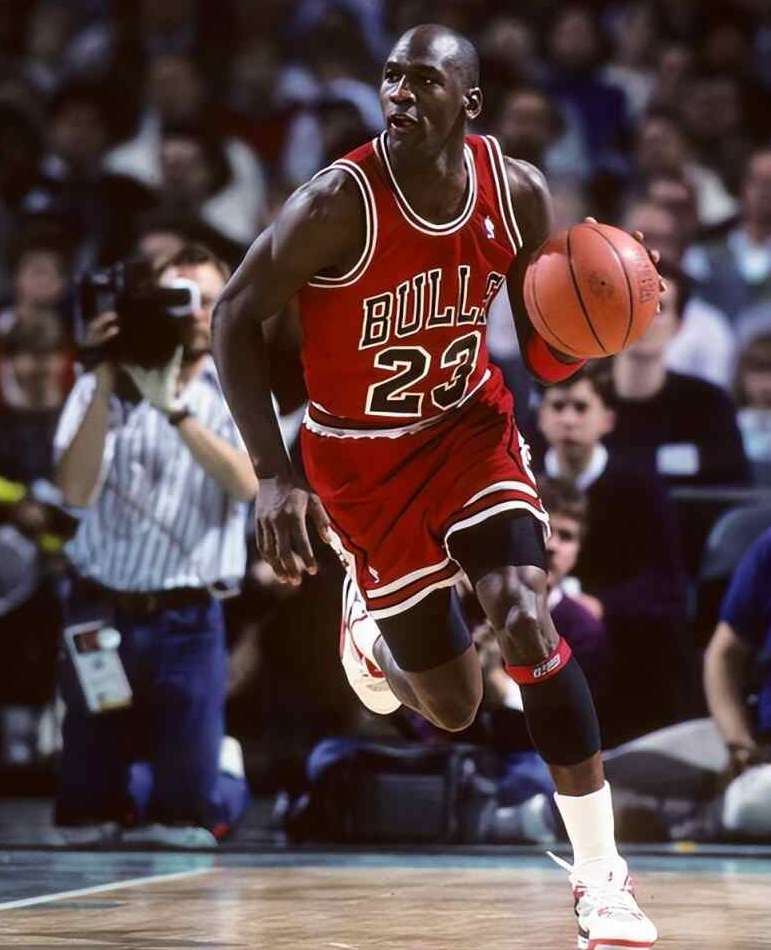
在 2020 年 NBA 季后赛的西部半决赛舞台上,洛杉矶湖人队与休斯顿火箭队的对决堪称经典,而这场系列赛的第 5 场(G5),更是被无数球迷视为“神...
2026-06-28 83 NBA
发表评论