
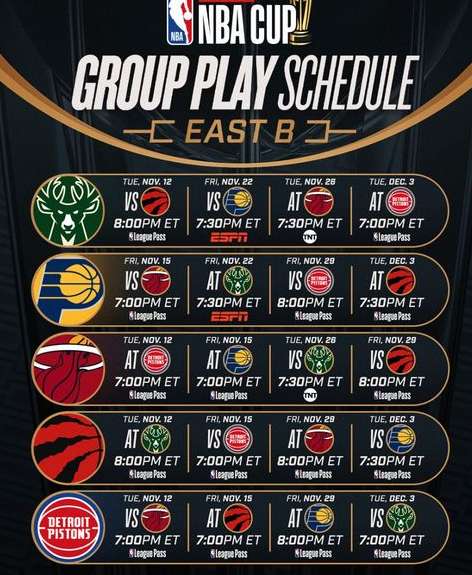
在篮球迷的日历上,NBA 常规赛是一个漫长而充满激情的马拉松,从每年 10 月中下旬的揭幕战开始,到次年 4 月的常规赛收官,长达半年的赛程中,每一支...
NBA 2K19 快速比赛完全指南,如何设置并使用自定义阵容
nba比赛
2026年06月19日 18:50 25
转速网
在《NBA 2K19》中,“快速比赛”(Quick Play)模式是许多玩家体验篮球乐趣的首选,因为它无需漫长的生涯模式养成或复杂的 MyLeague 管理,能让人立刻投入激烈的对抗,如果你直接选择默认球队进行比赛,往往无法体验到自己心中最理想的对决,本文将详细教你如何在“快速比赛”中利用自定义阵容功能,打造专属的对战体验。
进入快速比赛菜单
启动游戏并进入主菜单,找到并选择"快速比赛"(Quick Play),你会看到两个选项:"快速比赛"和"快速比赛 - 自定义"。
- 注意:虽然界面看起来相似,但为了使用自定义阵容,请务必仔细寻找带有"自定义"字样的入口,或者在常规快速比赛中选择球队后,留意是否有“编辑阵容”的选项(视版本更新略有不同,最稳妥的方式是直接寻找自定义入口)。
核心步骤:创建与加载自定义阵容
在《NBA 2K19》中,真正的“自定义”通常意味着你需要先拥有或创建一个包含特定球员组合的阵容文件,以下是具体操作流程:
准备自定义阵容
如果你已经通过"MyCareer"或"MyTeam"模式保存了特定的球员名单,或者从网上下载了第三方制作的阵容包(如"2019-20 赛季最新阵容”),请确保这些文件已正确导入到游戏的“我的阵容”(My Roster)文件夹中。
选择自定义模式
在快速比赛的主界面,选择"快速比赛 - 自定义"(Quick Play - Custom)。
- 系统会提示你选择要使用的阵容。
- 你可以看到"当前阵容"(Current Roster)以及你之前保存的所有自定义列表。
设置对阵双方
这是最关键的一步,你需要分别为主队(Home Team)和客队(Away Team)指定阵容:
- 主队选择:点击左侧的球队图标,在下拉菜单中,不要只选"NBA 球队”,而是选择"自定义"或具体的"My Roster"名称。
- 客队选择:同样地,为对手选择一个不同的自定义阵容,或者选择另一支你喜欢的球队搭配你的自定义名单。
- 混合模式:你也可以选择一支标准 NBA 球队作为一方,另一方则使用你精心打造的自定义阵容,实现“现实 vs 幻想”的跨时空对决。
进阶技巧:深度定制比赛细节
仅仅选择阵容可能还不够,为了让自定义阵容发挥最大效果,建议在进入比赛前调整以下设置:
- 球员状态同步:确保你的自定义阵容中的球员能力值(Overall Rating)符合你的预期,如果你在 MyCareer 中培养了某个球员,务必确认该数据已更新至当前使用的阵容文件中。
- 比赛规则微调:在快速比赛设置中,你可以调整比赛时长、犯规次数限制等,对于自定义阵容,建议将比赛时间设为标准长度(如 48 分钟或 12 分钟 x4),以测试阵容的真实化学反应。
- 启用/禁用 AI 行为:部分高级自定义阵容需要配合特定的战术指令,你可以在设置中查看是否启用了“真实球员风格”,这能让你的自定义球员在场上表现出更独特的跑位习惯。
常见问题与注意事项
- 找不到自定义选项? 如果你在主菜单找不到“自定义”按钮,请检查游戏是否处于联网模式,有时,某些自定义阵容需要先从社区中心下载并安装,确保你的游戏版本支持该功能(PS4/Xbox One/Switch 版操作逻辑基本一致)。
- 球员名字显示错误?
如果使用了非官方下载的阵容,可能会出现球员名字显示为乱码或通用名的情况,这通常是字体库缺失导致的,尝试重新导入完整的
.roster文件即可解决。 - 存档冲突: 在进行大量自定义比赛前,建议备份你的现有存档,虽然快速比赛本身不消耗大量空间,但频繁切换阵容可能会干扰当前的 MyCareer 进度。
通过掌握《NBA 2K19》快速比赛中的自定义功能,你不再受限于官方预设的 30 支球队,无论是重现经典的"OK 组合”时代,还是组建一支由你亲手培养的超级巨星组成的梦幻之师,自定义阵容都能让你的每一次快攻都充满新鲜感,打开游戏,选择你的专属阵容,享受这场为你量身定制的篮球盛宴吧!

标签: NBA 2K19
相关文章
- 详细阅读
- 详细阅读
-
重温经典,NBA 2K10 全能修改器与比赛场数自定义指南详细阅读

在篮球游戏的历史长河中,《NBA 2K10》无疑是一座难以逾越的丰碑,作为该系列首次引入“王朝模式”(MyLeague)和“辉煌模式”(MyCaree...
2026-06-19 380 NBA 2K10
-
无价之巅,NBA 历史上门票价格最高的比赛是哪一场?详细阅读

在篮球世界的宏大叙事中,我们常谈论伟大的绝杀、传奇的纪录或王朝的更迭,当聚光灯熄灭,喧嚣散去,衡量一场比赛“重量”的最直观标尺,往往不是比分,而是那张...
2026-06-19 408 NBA
-
传奇的戛然而止,NBA 2K14 生涯模式一进入比赛就闪退的修复指南详细阅读

对于许多老玩家来说,214 年发布的《NBA 2K14》不仅仅是一款篮球游戏,更是一个时代的记忆,无论是詹姆斯·哈登的巅峰表现,还是那个标志性的“传奇...
2026-06-19 204 NBA 2K14
-
NBA 2K20 手机版 MC 模式,如何快速跳过比赛以节省时间详细阅读

在 NBA 2K20 的 MyCareer(MC)模式中,玩家往往需要经历大量的常规赛、季后赛以及训练任务,对于许多想要快速提升等级、解锁新装备或推进...
2026-06-19 232 NBA 2K20
-
奥运与 NBA 的赛程博弈,球员为何必须回家?详细阅读

当奥运会男篮决赛的终场哨声在巴黎或洛杉矶响起,世界目光的焦点往往会从赛场瞬间转向一个更为现实且充满争议的问题:打完奥运会,球员还需要回去打 NBA 比...
2026-06-19 418 奥运
- 详细阅读

发表评论