在 NBA 漫长的历史长河中,无数伟大的球员留下了令人叹为观止的得分记录,从威尔特·张伯伦的"100 分”神话,到科比·布莱恩特的"81 分”壮举,这...
2026-06-27 650 科比·布莱恩特

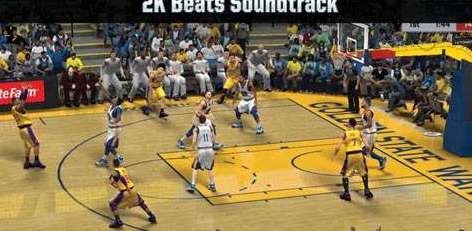
在《NBA 2K2》中,许多玩家发现“快速比赛”(Quick Play)模式默认只允许选择当前赛季的现役球队和球员,如果你渴望重温迈克尔·乔丹、魔术师约翰逊或蒂姆·邓肯等传奇巨星的风采,却不知如何在快速比赛中调用他们,本文将手把手教你如何突破限制,让历史球员在快速比赛中登场。
首先需要明确一个概念:在标准的“快速比赛”菜单界面中,并没有直接的选项让你勾选“启用历史球员”,游戏为了保持平衡性和模拟真实性,默认将快速比赛锁定在当前的 219-2020 赛季阵容。
想要实现“用历史球员打快速比赛”,我们需要通过一种变通的方法:自定义联赛/快速比赛中的球队替换,这本质上是在快速比赛的框架下,手动将一支现役球队替换为包含历史球员的自定义阵容。
这是最关键的一步,你需要将历史球员的数据“搬运”到这支球队中。
虽然《NBA 2K2》没有提供一键开启历史球员的快速比赛功能,但通过简单的球队编辑和阵容替换,我们依然可以轻松跨越时空,让乔丹与詹姆斯同场竞技,让伯德与库里上演三分大战,这种灵活的自定义机制,正是 2K 系列深受球迷喜爱的原因之一,快去组建你的梦幻历史战队,享受这场跨越时代的篮球盛宴吧!

标签: NBA 2K20
相关文章

在 NBA 漫长的历史长河中,无数伟大的球员留下了令人叹为观止的得分记录,从威尔特·张伯伦的"100 分”神话,到科比·布莱恩特的"81 分”壮举,这...
2026-06-27 650 科比·布莱恩特
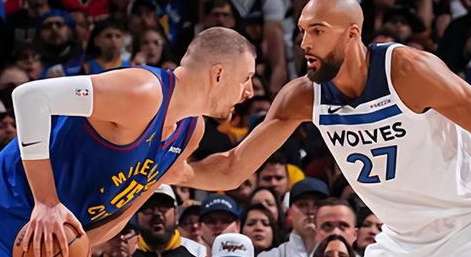
【丹佛讯】 2025 年 1 月 11 日,科罗拉多州丹佛市的波尔球馆(Ball Arena)被零下十度的寒风与沸腾的欢呼声同时包围,在这个寒冷的冬夜...
2026-06-27 483 掘金逆转
在《NBA 2K24》中,创建属于自己的传奇(MyCareer)是无数玩家最热衷的体验,当你带着精心打造的自定义球员踏入球馆,面对那些拥有顶级数值和...
2026-06-27 686 NBA 2K24
在《NBA 2K18》中,“快速比赛”(Quick Play)模式是许多玩家体验篮球乐趣、熟悉操作手感或单纯想进行一场轻松对决的首选入口,面对联盟中...
2026-06-27 472 NBA 2K18
对于许多篮球游戏爱好者来说,《NBA 2K19》曾是那个时代最沉浸的球场体验,随着时间推移,不少玩家(尤其是 PC 版用户)都遇到了一个令人抓狂的“世...
2026-06-27 461 NBA 2K19
在《NBA 2K19》的街头篮球模式中,三对三(3v3)对战因其快节奏和激烈的对抗性深受玩家喜爱,有时我们会遇到网络延迟、对手挂机、突发状况或者单纯想...
2026-06-27 631 NBA 2K19
发表评论