

对于全球篮球迷而言,NBA(美国职业篮球联赛)不仅仅是一项体育赛事,更是一场跨越整个年度的宏大叙事,许多球迷在感叹“为什么看球时间这么短”或“休赛期为...
NBA 2K17 快速比赛,如何解锁并使用历史球队
nba比赛
2026年06月27日 05:52 771
转速网
在《NBA 2K17》中,虽然“快速比赛”模式以其简单快捷著称,但默认设置下往往只能选择当前赛季的球队,许多玩家渴望重温乔丹时代的公牛、魔术师与伯德交手的湖人凯尔特人之战,或是 90 年代活塞的铁血防守,却苦于找不到入口,只要掌握正确的操作逻辑,你就能在快速比赛中轻松调用这些传奇的历史球队,体验跨越时空的对决。
核心前提:确保拥有完整数据或更新补丁
首先需要明确的是,NBA 2K17 中的历史球队数据通常包含在游戏的基础包中,但部分特定的经典阵容(如特定年份的冠军队)可能需要游戏处于最新状态才能完全加载,如果你发现无法选择某些球队,请尝试检查游戏是否有未安装的更新补丁,确保你的游戏版本支持该功能,因为早期的非完整版可能限制了历史数据的调用。
操作步骤:从主菜单进入快速比赛
要在快速比赛中使用历史球队,请按照以下标准流程操作:
- 启动游戏:进入主菜单后,选择"快速比赛"(Quick Play)。
- 选择对战形式:系统会询问你希望进行的比赛类型,通常选择"单场"(Single Game)即可。
- 修改球队设置:这是最关键的一步,当你进入对阵界面时,不要直接点击“开始比赛”,注意屏幕下方或侧边的选项栏,找到"编辑阵容"或"自定义球队"(Edit Roster / Customize Teams)的按钮并点击进入。
- 注:在某些版本或模式下,你可能需要先在“创建联赛”中选择“自定义”,然后将其作为快速比赛运行,或者直接在选择球队界面寻找“历史”标签。
- 切换至历史列表:在球队选择界面中,你会看到默认的"NBA 2016-17"列表,请寻找界面上的"历史"(History)或"经典"(Classic)标签页,点击它,系统会列出不同年代的经典球队,1996 芝加哥公牛”、"1985 洛杉矶湖人”等。
- 确认阵容并返回:选中你想要使用的历史球队后,系统会自动加载该年份的球员名单和战术风格,确认无误后,退出编辑界面回到对阵画面,此时双方球队应已更新为历史版本。
- 开始比赛:点击“开始比赛”,即可开启一场充满怀旧色彩的对决。
进阶技巧:利用 MyLeague 模式实现更自由的体验
如果你发现快速比赛模式下的历史球队选项有限,或者你想进行更复杂的自定义(比如混合不同年代的球员),可以考虑使用"我的联盟"(MyLeague)模式。
在该模式下,你可以创建一个新联盟,在初始设置中将“启用历史球队”选项打开,或者直接导入历史阵容文件,虽然这需要多一步创建联盟的操作,但它能让你在赛季制中随时调取任何一支历史球队,甚至可以通过交易将历史巨星与现代新秀组合在一起,创造出前所未有的梦幻阵容。
注意事项与常见问题
- 球员能力值差异:历史球队的球员能力值是基于他们巅峰时期的数据设定的,与现代球员相比,他们的速度和力量属性可能会有所不同,这会让比赛节奏产生独特的变化。
- 动画与动作:部分老球员的专属庆祝动作或招牌技能可能在快速比赛中表现正常,但如果遇到动画缺失的情况,通常是游戏引擎对旧数据的兼容性问题,不影响实际手感。
- 存档问题:在快速比赛中更改历史球队不会保存到你的长期存档中,每次重新开始都需要重新设置。
通过上述方法,你就可以在《NBA 2K17》的快速比赛中自由穿梭于篮球历史的长河之中,无论是重温迈克尔·乔丹的最后舞步,还是见证“Showtime"湖人的华丽进攻,只需轻轻一点,那些经典的瞬间便能在你的手柄上重现。

标签: NBA 2K17
相关文章
- 详细阅读
-
指尖上的篮球盛宴,NBA 2K14 手机版快速比赛全攻略详细阅读

在移动设备性能飞速发展的今天,想要在碎片化的时间里体验一场酣畅淋漓的 NBA 对决,NBA 2K14 手机版依然是一个经典的回忆,作为该系列在移动端表...
2026-06-27 181 NBA 2K14
-
NBA 2K18 手游全攻略,从创建我的球员到模拟比赛的全流程解析详细阅读

在移动端篮球游戏领域,NBA 2K18 手游凭借其逼真的画面和深度的生涯模式(MyCareer),曾吸引了无数球迷的目光,对于许多新手玩家来说,面对复...
2026-06-27 429 NBA 2K18
-
赛场节奏与赛制逻辑,为何国家队比赛场次远少于 NBA?详细阅读

在篮球迷的视野中,NBA 赛季通常从十月延续至次年六月,期间各支球队要经历长达 82 场的常规赛,再加上漫长的季后赛,整个赛季的总比赛数往往高达百场以...
2026-06-27 46 国家队比赛
-
手柄失灵救急指南,NBA 2K19 进入比赛后操作失效的排查与解决详细阅读
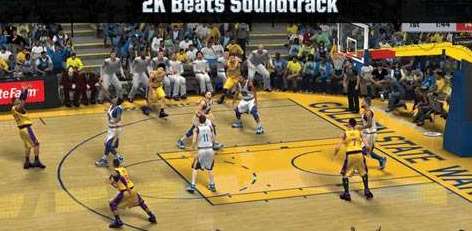
在 NBA 2K 系列漫长的历史中,2018 年推出的《NBA 2K19》以其逼真的画面和深度的战术系统赢得了大量玩家的喜爱,许多玩家在享受游戏的同时...
2026-06-27 180 NBA 2K19
-
双星闪耀,NBA 历史上单场双双狂砍四十分的传奇时刻详细阅读
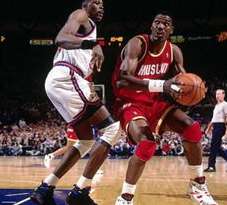
在 NBA 的浩瀚历史长河中,单场得分达到 40 分往往被视为球员个人能力的巅峰证明,迈克尔·乔丹、威尔特·张伯伦、科比·布莱恩特等名字,都因多次上演...
2026-06-27 146 NBA双4
-
湖人对火箭,8 月 7 日焦点之战,新老势力的西部碰撞详细阅读

NBA 的夏季并非完全沉寂,尤其是当两支充满话题性的球队即将在赛场上狭路相逢时,对于广大篮球迷而言,8 月 7 号注定是一个值得关注的日子,因为这一天...
2026-06-27 102 湖人对火箭
-
NBA 2K17 快速比赛,如何解锁并使用历史球队详细阅读
在《NBA 2K17》中,虽然“快速比赛”模式以其简单快捷著称,但默认设置下往往只能选择当前赛季的球队,许多玩家渴望重温乔丹时代的公牛、魔术师与伯德交...
2026-06-27 771 NBA 2K17
发表评论