在篮球迷的讨论中,NBA(美国职业篮球联赛)比赛时长的细节常常引发好奇,很多人直观地认为“一节”就是固定的 12 分钟,但实际上,NBA 比赛的总时长...
2026-06-30 242 NBA

在《NBA 2K20》的生涯模式(MyCareer)或王朝模式中,玩家偶尔会遇到需要“撤销”上一场比赛的情况,这通常发生在玩家因失误导致比赛结果不理想、误触了存档键,或者想要重新尝试同一场赛事以获取更好的数据时,与许多其他游戏不同,《NBA 2K20》并没有一个直接的“删除上一场比赛”按钮。
要解决这个问题,我们需要理解游戏的存档机制,并采用相应的替代方案,以下是针对该问题的详细解析与操作步骤。
首先需要明确的是,NBA 2K20 的设计逻辑是基于时间轴和存档点的,当你完成一场比赛后,系统会自动将你的进度保存到当前的存档文件中,游戏并不像电脑文件管理器那样允许你选中某个具体的“比赛记录”进行删除,一旦比赛结束并保存,这场比赛的数据就已经成为了你职业生涯历史的一部分。
所谓的“删除上一场比赛”,在实际操作中通常意味着回退到比赛开始前的存档状态。
这是最安全且最常用的方法,如果你在游戏开始前有意识地进行过手动存档,那么回退非常简单。
注意:如果你之前没有手动存档,而是完全依赖自动存档,且自动存档已经覆盖了旧版本,那么此方法可能无法找回比赛前的状态。
如果游戏只保留了最近的几个自动存档,而你需要的“赛前存档”已经被新数据覆盖,情况会变得棘手。
如果你是在创建联盟(MyLeague)或经理模式(MyGM)中遇到这个问题,处理方式略有不同:
为了避免未来再次陷入“想删比赛却删不掉”的困境,强烈建议在 NBA 2K20 生涯模式中养成以下习惯:
在《NBA 2K20》中,不存在直接删除单场比赛记录的选项,所谓的“删除”,本质上是通过加载比赛前的旧存档来实现的,如果你的存档链中没有保留赛前的备份,那么很遗憾,这场比赛的结果将无法被撤销。
对于大多数玩家来说,最好的策略是接受这一机制,将其视为职业生涯故事的一部分;而对于追求完美数据的硬核玩家,建立严格的“赛前手动存档”习惯则是解决问题的唯一钥匙。

标签: NBA 2K20
相关文章

在篮球迷的讨论中,NBA(美国职业篮球联赛)比赛时长的细节常常引发好奇,很多人直观地认为“一节”就是固定的 12 分钟,但实际上,NBA 比赛的总时长...
2026-06-30 242 NBA

在《NBA 2K18》中,“快速比赛”(Quick Play)是体验游戏乐趣最高效的方式之一,许多玩家在进入这一模式时,往往面临一个尴尬的局面:系统默...
2026-06-30 114 NBA 2K18

在 NBA 2018-2019 赛季的漫长征程中,2019 年 1 月 6 日金州勇士队(Golden State Warriors)与萨克拉门托国王...
2026-06-30 717 勇士国王
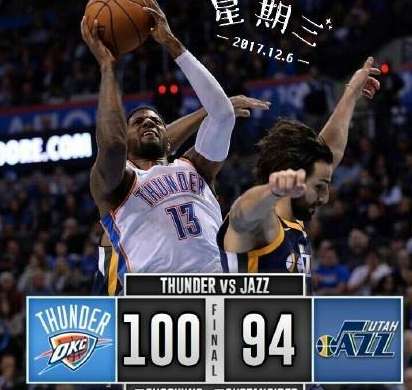
在 NBA 漫长的赛季长河中,有些比赛注定会被历史铭记,而有些比赛则像是一面镜子,映照出球队当下的挣扎与未来的希望,2019 年 2 月 8 日,俄克...
2026-06-30 641 雷霆逆转

2014 年的 NBA 赛季,对于金州勇士队而言,是一个充满变革与希望的转折点,史蒂夫·科尔刚刚接过教鞭,将球队从混乱带向了流畅;而对于洛杉矶湖人队来...
2026-06-30 245 水花兄弟
在《NBA 2K20》的生涯模式(MyCareer)或王朝模式中,玩家偶尔会遇到需要“撤销”上一场比赛的情况,这通常发生在玩家因失误导致比赛结果不理想...
2026-06-30 403 NBA 2K20
发表评论