在万众瞩目的 NBA 焦点对决中,洛杉矶湖人队与布鲁克林篮网队的较量正式拉开帷幕,比赛伊始,双方便未给观众任何喘息的机会,首节比赛便上演了一场针锋相对...
2026-06-26 545 NBA

在 NBA 2K19 的漫长职业生涯中,“快速比赛”(Quick Play)模式因其高效和即时性,成为了许多老玩家重温经典的首选,不少玩家在体验这一模式时都遇到了一个令人沮丧的问题:球员模型和面部纹理出现严重的模糊现象,仿佛游戏画面被蒙上了一层雾气,严重影响了沉浸感,这种画质下降并非硬件故障,而是游戏引擎在不同模式下的渲染策略差异所致,本文将深入分析这一问题的成因,并提供切实可行的解决方案。
要理解为何“快速比赛”中的球员会显得模糊,首先需要了解《NBA 2K19》的底层渲染逻辑,该游戏为了在保证高帧率流畅度的同时兼顾视觉效果,采用了动态调整渲染分辨率的策略。
在“快速比赛”模式中,由于不需要加载复杂的剧情动画、过场视频或进行深度的生涯模拟计算,游戏引擎往往默认将渲染目标锁定在较低的性能档位,特别是在非主机平台(如 PC 版)或部分旧世代主机上,系统可能会自动降低动态分辨率缩放(Dynamic Resolution Scaling)的比例,这意味着虽然屏幕显示的是 1080p 或 4K 图像,但实际绘制球员模型的像素密度却远低于此,导致边缘锯齿明显、面部细节丢失,呈现出一种“糊成一片”的视觉效果,快速比赛模式有时也会关闭部分后期处理效果(如抗锯齿 AA),进一步加剧了画面的粗糙感。
针对上述问题,玩家可以通过以下几个步骤来显著改善球员画质的清晰度:
这是最直接有效的方法,进入游戏主菜单,选择“选项”进入“图形设置”。
在图形设置的进阶选项中,寻找“抗锯齿”(Anti-Aliasing)选项。
对于 PC 玩家,2K19 发布初期存在明显的画质 Bug,社区开发者制作了多个第三方补丁(如"2K19 Graphics Fix"或"Resolution Fix"),这些补丁可以强制覆盖游戏的默认渲染配置,移除快速比赛模式下的分辨率限制,甚至解锁更高的帧率和更精细的贴图,安装此类补丁前,请务必备份原始游戏文件。
有时候问题并不出在游戏内,而在于显示设备,请确认你的显示器或电视是否开启了“运动补偿”或“动态平滑”功能,这些功能虽然能让画面看起来更流畅,但往往会引入额外的模糊处理,尤其是在静态观察球员特写时,尝试在电视设置中将“运动平滑”调至“关”或“低”。
NBA 2K19 中的球员画质模糊问题,本质上是游戏在“速度”与“精度”之间做出的妥协,通过手动干预图形设置,特别是强制锁定渲染分辨率和调整抗锯齿算法,玩家可以轻松打破这一限制,让那些熟悉的球星面孔重新变得清晰锐利,当你再次按下“快速比赛”开始键,看到球员皮肤上的毛孔和球衣上的汗渍细节时,那份久违的视觉冲击力将让你觉得所有的调试工作都是值得的。
标签: NBA 2K19
相关文章
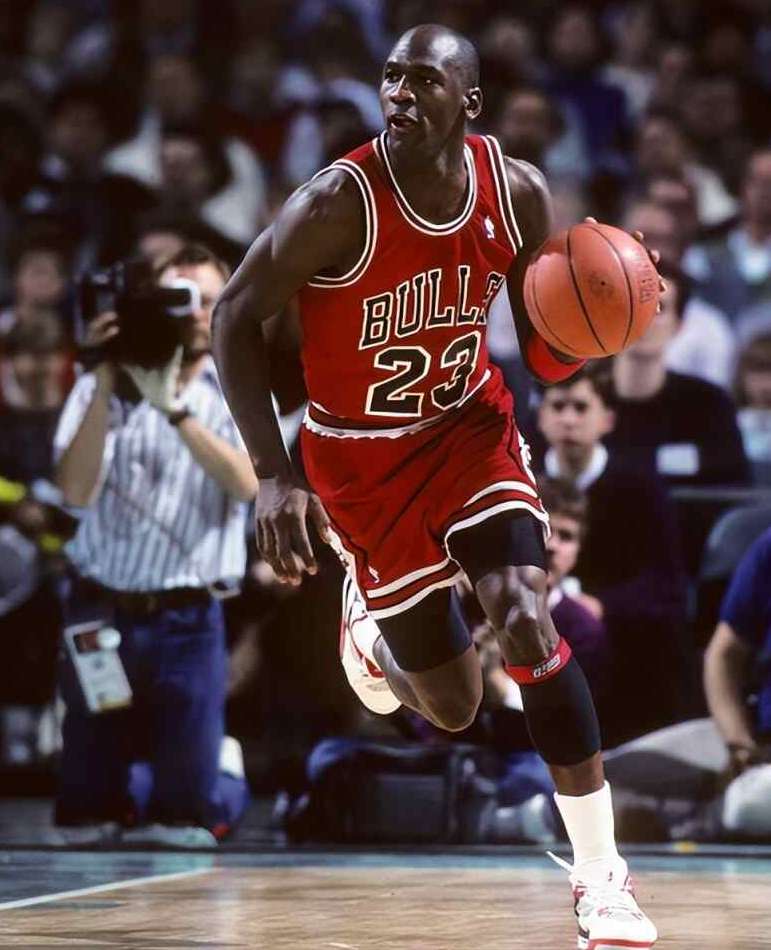
在万众瞩目的 NBA 焦点对决中,洛杉矶湖人队与布鲁克林篮网队的较量正式拉开帷幕,比赛伊始,双方便未给观众任何喘息的机会,首节比赛便上演了一场针锋相对...
2026-06-26 545 NBA

在流行文化与体育竞技交汇的舞台上,韩国顶级女团 BLACKPINK 的成员朴彩英(Rosé)再次成为了焦点,这位以独特嗓音和时尚品味著称的歌手,不仅活...
2026-06-26 422 朴彩英

当熟悉的球衣号码在聚光灯下再次亮起,当那个曾经身披广东宏远战袍、征战 NBA 的巨人重新踏上 CBA 的赛场,整个东莞篮球中心仿佛被按下了时光倒流的开...
2026-06-26 418 易建联
在 NBA 的历史长河中,2018 年西部决赛的第七场或许最为惨烈,但在此之前,火箭队与金州勇士队在第六场比赛中的博弈,同样堪称篮球战术与心理战的教科...
2026-06-26 450 火箭勇士第六战

2018 年 5 月 9 日,对于 NBA 球迷而言,是一个注定被铭记的夜晚,这一天,金州勇士队(Golden State Warriors)在客场迎...
2026-06-26 564 杜兰特

在移动端体验《NBA 2K17》是一款经典之作,许多玩家为了追求更紧凑的快节奏对决,或者为了模拟真实的 NBA 比赛节奏,都希望能自定义比赛的时间长度...
2026-06-26 714 NBA 2K17
在 NBA 2K19 的漫长职业生涯中,“快速比赛”(Quick Play)模式因其高效和即时性,成为了许多老玩家重温经典的首选,不少玩家在体验这一模...
2026-06-26 698 NBA 2K19

发表评论