在 NBA 常规赛的漫长赛程中,每一场对决都充满了不可预测的激情与悬念,当拥有年轻核心、崇尚快节奏进攻的休斯顿火箭队,遇上以铁血防守和快速转换著称的印...
2026-06-23 453 火箭对阵步行者

时光倒流回 2012 年,NBA 2K13 以其划时代的"MyCareer"模式和令人惊叹的物理引擎,成为了无数篮球游戏玩家心中的白月光,当我们在今天试图重温这款经典时,却常常遭遇一个令人沮丧的噩梦:一进入比赛画面,游戏便瞬间闪退,这并非个例,而是许多现代系统(尤其是 Windows 10/11)运行老版本游戏时的通病,本文将深入剖析这一现象背后的原因,并提供切实可行的解决方案。
NBA 2K13 诞生于 DirectX 9 和旧版操作系统盛行的年代,当我们将其移植到拥有更复杂图形驱动、更高安全机制的现代电脑上时,兼容性冲突便成了“闪退”的罪魁祸首。
面对“一打比赛就闪退”的困境,盲目重装系统往往不是最优解,我们可以按照由简入繁的顺序,尝试以下修复方案。
这是最基础也最有效的一步,右键点击游戏的主程序(通常是 nba2k13.exe),选择“属性”。
如果兼容性设置无效,我们需要手动干预游戏的配置文件,找到游戏安装目录下的 config.ini 文件(通常位于 Documents\2K Sports\NBA 2K13 或游戏根目录下)。
Fullscreen 的值从 1 改为 0,窗口化模式能绕过大部分全屏独占引发的驱动冲突。ResolutionWidth 和 ResolutionHeight 调整为较低的数值(如 1280x720),待进入游戏后再尝试调回。VSync 设置为 0,有时显卡驱动对老游戏的垂直同步支持不佳会导致渲染线程卡死。由于官方早已停止支持,社区的力量显得尤为重要。
.dll 文件,而不是被新系统覆盖。NBA 2K13 的闪退问题,本质上是数字遗产与现代计算环境的一次摩擦,虽然过程繁琐,但通过上述的兼容性调整、配置修改以及社区补丁的辅助,绝大多数玩家都能成功跨过这道门槛。
当你终于能够流畅地操控着当年的明星球员,在虚拟球场上完成一次精彩的扣篮时,那种跨越十年的连接感是无与伦比的,这不仅是一次技术的修复,更是对那段青春记忆的致敬,愿每一位热爱篮球的你,都能在修复后的世界里,重新享受那份纯粹的竞技乐趣。
标签: NBA 2K13
相关文章

在 NBA 常规赛的漫长赛程中,每一场对决都充满了不可预测的激情与悬念,当拥有年轻核心、崇尚快节奏进攻的休斯顿火箭队,遇上以铁血防守和快速转换著称的印...
2026-06-23 453 火箭对阵步行者

在《NBA 2K》系列游戏中,虚拟货币(VC)是玩家通往巅峰的核心货币,无论是购买球员卡、升级 MyCareer 中的徽章,还是解锁 MyTeam 中...
2026-06-23 535 NBA 2K20

在职业篮球的宏大叙事中,NBA 常规赛无疑是聚光灯下的主角,承载着全球数亿球迷的狂热与期待,在这座光鲜亮丽的金字塔顶端之下,存在着一个同样至关重要、甚...
2026-06-23 515 双轨并行
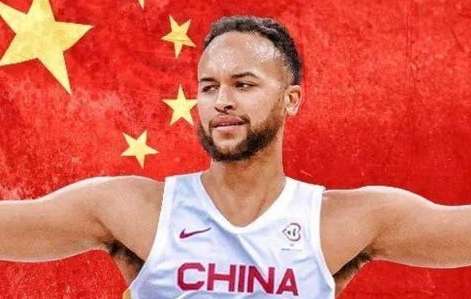
在 NBA 这个充满变数的舞台上,明尼苏达森林狼队与菲尼克斯太阳队的交锋向来被视为西部强权碰撞的焦点,而在最近备受瞩目的一场焦点战中,随着凯尔·安德森...
2026-06-23 377 李凯尔

在玩具车的浩瀚海洋中,多美卡(Tomica)始终以其对现实世界的极致还原和精巧的机械结构著称,而在众多系列中,有一类车型因其独特的跨界属性而格外引人注...
2026-06-23 154 多美卡
时光倒流回 2012 年,NBA 2K13 以其划时代的"MyCareer"模式和令人惊叹的物理引擎,成为了无数篮球游戏玩家心中的白月光,当我们在今天...
2026-06-23 776 NBA 2K13

在《NBA 2K20》的生涯模式(MyCareer)中,比赛的时长直接决定了你的体能消耗、战术执行空间以及最终的胜负结果,默认的比赛时间往往比较紧凑,...
2026-06-23 776 NBA 2K20

发表评论