
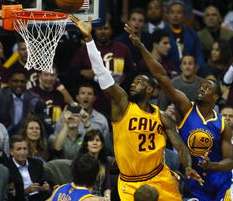
2023 年,当勒布朗·詹姆斯与德怀特·霍华德在奥兰多“泡泡”中重逢时,那是一场关于青春与回忆的盛宴;当我们把目光投向更久远的历史,或者设想一场跨越时...
重返巅峰,如何在 NBA 2K17 中完美调整为体育馆直播视角
nba直播
2026年06月29日 19:49 247
转速网
对于许多老玩家而言,NBA 2K17 不仅仅是一款篮球游戏,它更是"MyCareer"模式辉煌时代的见证者,随着时间推移,许多玩家在重温这款经典作品时,往往被默认的摄像机视角所困扰——那种过于紧凑或视角过高的画面,很难还原当年在电视转播中感受到的宏大与沉浸感,想要找回那种身临其境的“体育馆直播”体验,关键在于对游戏设置进行精细调整,本文将带你一步步将 NBA 2K17 的画面切换至最接近真实转播的观赛状态。
进入核心设置界面
你需要确保自己处于游戏的“主菜单”或“暂停菜单”中,按下手柄上的对应按键(如 Xbox 的 Start 键或 PlayStation 的 Options 键)呼出暂停菜单,随后选择"选项"(Options),并找到"视频设置"(Video Settings),我们将开始重塑你的视觉体验。
调整摄像机角度:从“跟随”到“广播”
这是最关键的一步,默认情况下,游戏可能设置为“跟随”(Follow)或“球员视角”,这会导致镜头紧紧贴在角色身后,缺乏空间感。
- 选择摄像机预设:在视频设置中,寻找"摄像机角度"(Camera Angle)或"比赛摄像机"(Game Camera)选项。
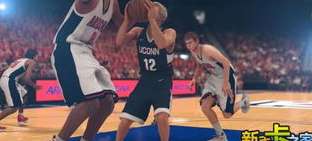
- 锁定“广播”模式:请务必将其调整为"广播"(Broadcast)或"电视转播"(TV Broadcast),在 NBA 2K17 中,这一模式通常被称为"标准广播"(Standard Broadcast),它会模拟真实的体育场馆机位,提供宽广的视野,让你能看清全场的跑位和战术布局,而不是只盯着持球人看。
- 微调焦距:广播”模式依然感觉略有偏差,可以尝试进入"自定义摄像机"(Custom Camera)子菜单,将"高度"(Height)稍微调高,将"距离"(Distance)拉远,同时降低"倾斜度"(Tilt)以消除过多的俯视感,理想的参数是让镜头位于中场线附近的高处,既能俯瞰全场,又能保持一定的临场压迫感。
优化画质细节:营造真实氛围
仅仅调整视角是不够的,要真正达到“直播”质感,还需要配合画质的微调。
- 开启动态模糊(Motion Blur):在视频设置的渲染选项中,适当开启动态模糊,当球员快速突破或投篮时,轻微的拖影能增加动作的速度感和流畅度,这正是电视转播画面的特征之一。
- 调整光照与阴影:确保"实时阴影"(Real-time Shadows)处于开启状态,NBA 2K17 的灯光系统非常出色,开启后,体育馆顶灯投射下的光斑和球员脚下的阴影会极大地增强空间的立体感,让虚拟球场看起来更像真实的物理空间。
- UI 界面简化:为了追求极致的沉浸感,建议进入"界面设置"(HUD Settings),隐藏不必要的辅助线(如传球路线预测),或者将比分板、计时器调整为半透明样式,这样,观众的注意力将完全集中在赛场本身,而非游戏数据上。
实战测试与微调
完成上述设置后,不要急于开始正式比赛,建议先选择一个简单的训练场景或快速比赛模式进行测试,观察镜头是否会在快攻时过度晃动,或者在阵地战中是否遮挡了无球跑动的球员,如果发现视角在某些特定时刻不够理想,可以回到自定义摄像机设置中,针对"进攻视角"和"防守视角"分别进行微调,直到找到那个平衡点。
将 NBA 2K17 调整为体育馆直播视角,本质上是一次对经典游戏体验的“修复”与“致敬”,通过切换到广播摄像机、优化光影细节以及精简 UI 界面,你不仅能看到更清晰的战术博弈,更能重新感受到当年在客厅里对着电视屏幕呐喊助威的热血氛围,当你再次站在虚拟的斯台普斯中心或麦迪逊广场花园,看着镜头缓缓扫过欢呼的人群,你会发现,这款十年前的游戏依然拥有打动人心的力量,就打开设置,准备好迎接这场完美的虚拟直播吧。
标签: NBA 2K17
相关文章


发表评论