如果要在 21 世纪的 NBA 历史长河中,挑选一场集戏剧性、竞技水平、历史意义与情感张力于一身的比赛,答案几乎是毫无争议的:2016 年 NBA 总...
2026-06-28 421 克莱·汤普森

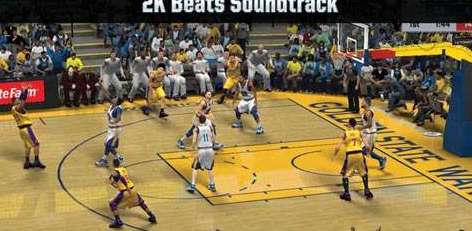
在《NBA 2K19》这款篮球模拟游戏中,流畅的控球和精准的防守是获胜的关键,许多新手玩家往往因为无法及时切换到自己想要控制的球员,导致错失盖帽机会、被对手轻松突破或无法及时补防,掌握“切换控制球员”的技巧,能让你从单纯的“运球者”转变为掌控全场节奏的指挥官。
以下是关于在 NBA 2K19 中如何高效切换球员的详细说明及操作技巧。
在深入操作之前,首先需要明确游戏提供了两种主要的切换模式:手动切换(Manual)和自动切换(Auto)。
自动切换模式
选项 (Options) -> 游戏设置 (Game Settings) -> 控制 (Controls) 中,找到 切换模式 (Switching),选择 自动 (Auto)。手动切换模式(推荐进阶玩家)
如果你选择了手动切换模式,或者希望在自动模式下临时干预,以下是具体的操作指令(以主流手柄为例):
这是最常用的切换方式。
L1 (PS4) 或 LB (Xbox) 不放,然后按 左摇杆 的方向。R1 (PS4) 或 RB (Xbox)。上、下、左、右。仅仅知道按键是不够的,理解何时切换才是高手的体现:
L1/LB + 方向键 迅速切换到离接球人最近的防守者,完成封盖或干扰投篮。L1/LB 不放,此时屏幕上会显示所有可切换球员的图标,观察他们的状态(是否空位、是否处于有利防守位置),再松手确认目标。为了获得最佳的切换手感,建议在 控制 (Controls) 设置中进行以下微调:
自定义控制 (Custom Controls),将切换功能绑定到你更习惯的按键上(例如部分玩家喜欢用 R2/RT 辅助切换)。在《NBA 2K19》中,切换控制球员不仅仅是按下一个按钮,更是一种战术意识的体现,熟练掌握手动切换技巧,能让你在防守端如影随形地限制对手,在进攻端创造出更多的空位机会,无论是休闲对战还是激烈的 MyCareer 生涯模式,灵活运用这些切换技巧,都将是你通往球场主宰者的必经之路。
标签: NBA 2K19
相关文章

如果要在 21 世纪的 NBA 历史长河中,挑选一场集戏剧性、竞技水平、历史意义与情感张力于一身的比赛,答案几乎是毫无争议的:2016 年 NBA 总...
2026-06-28 421 克莱·汤普森
在 NBA(美国职业篮球联赛)的辉煌历史中,无数经典瞬间被载入史册,从乔丹的“最后一投”到科比的"81 分之夜”,但这一切的起点,往往容易被人们忽略,...
2026-06-28 489 NBA

在《NBA 2K17》的生涯模式(MyCareer)中,许多玩家为了体验剧情、完成训练任务或解锁新的装备,往往不愿意将大量时间耗费在每一场常规比赛的模...
2026-06-28 91 NBA 2K17

在《NBA 2K Online 2》(简称 N2KOL2)的竞技环境中,战术体系的丰富程度直接决定了球队的上限,随着版本更迭和球员能力的提升,“五外”...
2026-06-28 670 五外战术
在《NBA 2K23》的庞大游戏生态中,除了激烈的在线对战和沉浸式的 MyCareer 生涯模式外,还有一个常被玩家忽略却极具价值的功能——“回顾比赛...
2026-06-28 198 NBA 2K23

2002 年 10 月 30 日,对于全球篮球迷而言,是一个注定被铭记的日子,这一天,NBA 历史上最具影响力的国际选秀状元——来自中国的“小巨人”姚...
2026-06-28 793 姚明

在流行文化与体育竞技的交汇点上,唐纳德·特朗普(Donald Trump)与 NBA 的关系常常引发公众的好奇,很多人误以为他在 NBA 比赛中登场是...
2026-06-28 144 特朗普
发表评论