在 NBA 的历史长河中,休斯顿火箭队与金州勇士队的交锋往往被视为联盟最具观赏性的篇章之一,而2019 年 1 月 4 日的那场常规赛,无疑是这一系列...
2026-06-28 211 火箭勇士

在移动端体验《NBA 2K20》时,许多玩家习惯于直接进行“快速比赛”(Quick Play)来享受快节奏的篮球对决,当你的操作失误连连,或者单纯想欣赏一场高水平的 AI 对局而不想亲自下场时,“观战”功能就显得尤为重要,虽然手机版的操作界面与主机版略有不同,但通过简单的设置调整,你依然可以流畅地切换至旁观模式,以下是关于如何在手机版 NBA 2K20 中进行快速比赛观战的详细步骤与技巧。
要实现在快速比赛中观战,最核心的逻辑是不选择任何球队作为自己的操控队伍,在大多数情况下,这意味着你需要将比赛设置为"CPU vs CPU"模式,或者在选人阶段直接跳过控制环节。
一旦比赛开始,如果系统判定你没有参与操控,你将自动进入第一人称或第三人称的全景观战视角,但有时你可能已经误入了操控状态,这时可以通过以下方法快速切换:
为了获得最佳的观战效果,建议配合以下设置:
手机版 NBA 2K20 的“快速比赛”模式虽然主打即时对战,但通过巧妙的模式选择和设置调整,它同样能提供沉浸式的观战体验,无论是为了研究战术,还是单纯想放松眼睛看一场精彩的虚拟对决,掌握上述方法都能让你的游戏体验更加丰富多样,下次当你不想亲自上场时,不妨试着让两台 CPU 上演一场巅峰对决吧!
标签: NBA 2K20
相关文章
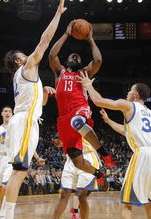
在 NBA 的历史长河中,休斯顿火箭队与金州勇士队的交锋往往被视为联盟最具观赏性的篇章之一,而2019 年 1 月 4 日的那场常规赛,无疑是这一系列...
2026-06-28 211 火箭勇士

对于无数篮球迷而言,休斯顿火箭队的比赛不仅仅是一场体育赛事,更是一段关于情怀、热血与坚韧的旅程,从“大梦”奥拉朱旺的双塔时代,到麦迪时刻的永恒定格,再...
2026-06-28 214 火箭队直播

在《NBA 2K20》中,科比·布莱恩特(Kobe Bryant)作为篮球历史上最具影响力的球员之一,其传奇色彩让无数玩家渴望在虚拟球场上再次见证他的...
2026-06-28 29 NBA 2K20

在 NBA 2K20 的 MyCareer(生涯)模式中,许多玩家往往沉迷于华丽的扣篮和花哨的运球,却忽略了决定胜负的关键——战术体系,当你发现自己在...
2026-06-28 10 NBA 2K2

随着《NBA 2K》系列手游的迭代更新,"MyCareer"(辉煌生涯)模式依然是无数玩家心中的白月光,在备受期待的《NBA 2K25》手游版本中,从...
2026-06-28 109 NBA 2K

在 NBA 的聚光灯下,每一秒的登场都是对实力的极致考验,对于刚刚踏上这片赛场的中国后卫崔永熙而言,他的第二场 NBA 比赛不仅仅是一次数据的累积,更...
2026-06-28 30 崔永熙

发表评论