在《NBA 2K21》中,无论是进行生涯模式还是自定义的快速比赛(Quick Play),了解场上球员的实时能力值(OVR)对于制定战术和选择阵容至关...
2026-06-28 572 NBA 2K21

对于许多《NBA 2K20》游戏最迷人的时刻莫过于比赛正式开始前的那一幕:灯光聚焦、球员热身、以及解说员激情澎湃地介绍双方首发阵容,不少玩家在游戏过程中却遇到了一个令人困惑的“玄学”问题:为什么比赛开场前的解说有声音,却偏偏没有对应的字幕显示?
这种现象不仅影响了观赛体验,更让部分听力障碍或习惯看字幕理解战术的玩家感到抓狂,这通常不是游戏 Bug,而是设置选项或系统兼容性的小插曲,只要按照以下步骤排查,你很快就能让字幕重新回归赛场。
这是最常见的原因,在《NBA 2K20》中,字幕功能并非默认开启,或者在某些模式下被单独关闭了。
如果上述路径找不到,可以尝试在"Accessibility"(辅助功能)菜单中查找,因为字幕有时被归类为辅助功能的一部分。
《NBA 2K20》的不同游戏模式对字幕的处理逻辑略有不同。
这是一个容易被忽视的深层原因,游戏的字幕文本往往依赖于系统层面的语言包。
虽然概率较低,但在某些情况下,显卡驱动过旧或声卡驱动冲突也可能导致字幕渲染引擎失效,特别是当游戏试图调用 GPU 进行字幕渲染时,如果显存分配异常,字幕可能直接“隐形”。
建议更新最新的显卡驱动程序,并检查是否有针对《NBA 2K20》的官方补丁(Patch)需要安装,2K Sports 在发售后发布过多次更新,修复了许多关于 UI 和字幕显示的已知问题。
NBA 2K20 作为一款经典的篮球模拟游戏,其沉浸感很大程度上依赖于逼真的解说氛围,遇到开场前解说没字幕的情况,确实会让人扫兴,但通过仔细检查游戏内的字幕开关、确认模式差异以及调整系统语言设置,绝大多数玩家都能顺利解决这个问题。
下次当你再次站在虚拟球馆中央,听着那句熟悉的"Welcome to the game!"时,希望你能同时看到清晰滚动的字幕,享受那份完美的视听盛宴,如果以上方法均无效,不妨联系 2K 官方客服,或许能获取更针对性的技术支持。

标签: NBA 2K20
相关文章
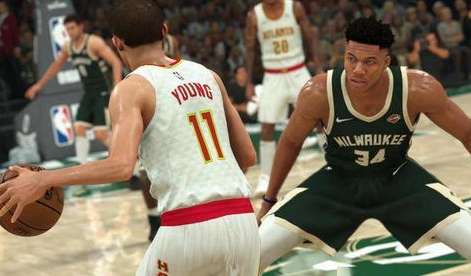
在《NBA 2K21》中,无论是进行生涯模式还是自定义的快速比赛(Quick Play),了解场上球员的实时能力值(OVR)对于制定战术和选择阵容至关...
2026-06-28 572 NBA 2K21

在《NBA 2K20》的虚拟篮球宇宙中,费城 76 人队(Philadelphia 76ers)无疑是一支充满矛盾却又极具威胁的球队,拥有乔尔·恩比德...
2026-06-28 234 NBA 2K20

在篮球运动的最高殿堂——NBA(美国职业篮球联赛)的赛场上,那颗在空中划出完美弧线、最终落入篮筐的橙色皮球,不仅是竞技的核心道具,更是无数球迷心中的图...
2026-06-28 180 斯伯丁
对于许多老玩家而言,《NBA 2K19》不仅仅是一款篮球游戏,它更像是一段关于青春、汗水与无数次挫败的记忆合集,在这段记忆的深处,往往藏着一个让无数玩...
2026-06-28 472 NBA 2K19
在《NBA 2K19》的生涯模式(MyCareer)中,许多玩家都遇到过这样的困扰:一场常规赛打下来耗时过长,导致无法快速体验剧情或完成每日任务;又或...
2026-06-28 143 NBA 2K19
在电子竞技飞速发展的今天,虚拟赛场上的每一次对抗都承载着无数玩家的热血与期待,就在近期备受瞩目的 NBA 2K19 线上锦标赛中,一场本应精彩绝伦的决...
2026-06-28 514 NBA 2K19
发表评论