【赛事前瞻】当三月的春风拂过北美大地,NBA 常规赛也进入了白热化的冲刺阶段,3 月 6 日,一场备受瞩目的焦点对决将在丰田中心上演——休斯顿火箭队主...
2026-06-27 162 火箭

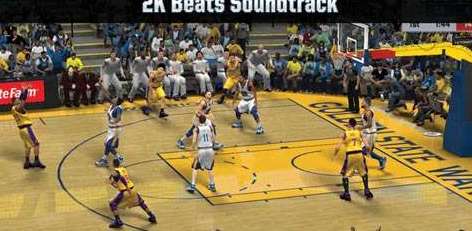
在《NBA 2K25》的虚拟篮球世界里,最让人热血沸腾的时刻莫过于与好友并肩作战,或是与对手展开激烈的面对面 PK,虽然游戏支持在线联机,但想要体验那种“掌中乾坤、实时博弈”的纯粹快感,快速比赛模式(Quick Play)下使用两个手柄无疑是最佳选择,这不仅能让节奏更快,更能将家庭聚会或朋友聚会的氛围推向高潮。
本文将为你详细解析如何在 NBA 2K25 的快速比赛中实现双手柄操控,并分享一些提升游戏体验的技巧。
很多新手玩家误以为必须进入特定的“分屏模式”才能双人游玩,其实在 NBA 2K25 的快速比赛中,系统会自动识别多个输入设备,以下是标准操作步骤:
注意:在部分版本或特定模式下,如果两个手柄都试图控制同一方,可能会导致冲突,请确保两人分别选择了不同的球队(P1 选湖人,P2 选勇士)。
在快速比赛中使用双手柄,主要存在两种玩法逻辑,理解这一点能极大提升配合度:
这是最经典的玩法,两名玩家分别控制两支球队,进行完整的 5v5 对抗。
如果你希望两个人共同控制一支球队(例如一人控球后卫,一人控中锋),则需要留意游戏内的“本地多人”选项。
为了让双手柄的快速比赛更加顺畅,以下几点建议值得参考:
如果在尝试双手柄时遇到问题,可以尝试以下解决方案:
NBA 2K25 的快速比赛模式配合双手柄,不仅仅是一个简单的游戏功能,它更像是一场随时随地的微型篮球锦标赛,无论是与死党争夺“谁才是球场之王”,还是父子间温馨的亲子互动,双手柄带来的即时互动感是任何 AI 都无法替代的。
准备好你的第二个手柄,今晚就约上朋友,在虚拟的斯台普斯中心来一场酣畅淋漓的对决吧!

标签: NBA 2K25
相关文章

【赛事前瞻】当三月的春风拂过北美大地,NBA 常规赛也进入了白热化的冲刺阶段,3 月 6 日,一场备受瞩目的焦点对决将在丰田中心上演——休斯顿火箭队主...
2026-06-27 162 火箭
在《NBA 2K19》手游的众多模式中,王朝模式(MyLeague/MyTeam)无疑是最具深度和策略性的玩法之一,它不仅仅是对球员操作技巧的考验,更...
2026-06-27 590 NBA 2K19

对于无数篮球游戏爱好者来说,NBA 2K20 的“我的生涯”(MyCareer,简称 MC)模式曾是沉浸感最强的体验之一,许多玩家都遭遇过同一个令人抓...
2026-06-27 608 NBA 2K20
在观看 NBA 比赛时,观众席上坐满了热情的球迷,电视转播镜头前是解说员激情澎湃的讲解,关于球场上的“人数学”,很多新球迷可能会产生一个有趣的疑问:既...
2026-06-27 231 NBA

在斯台普斯中心(现 Crypto.com 球馆)璀璨的灯光下,一场备受瞩目的焦点对决正式拉开帷幕,身穿深蓝色战袍的布鲁克林篮网队,遭遇了身披紫金荣耀的...
2026-06-27 144 篮网湖人
在 NBA 漫长的赛季长河中,有些比赛因其胜负结果而被铭记,而有些比赛则因为其所处的特殊时间节点和时代背景,成为了球迷心中独特的坐标,2021 年 3...
2026-06-27 178 火箭队

发表评论