

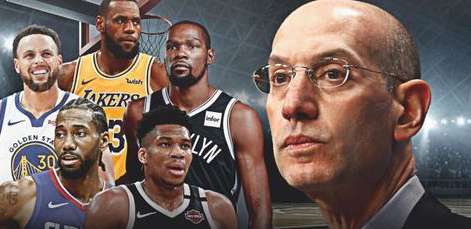
在 NBA 的璀璨星河中,球衣不仅是球员的战袍,更是区分敌我、彰显个性的视觉符号,想象一下,如果明天联盟突然颁布一条“奇葩”规则:所有球员,无论主队还...
为什么我 NBA 2K 开始比赛后没有声音?—— 全方位排查与解决指南
nba比赛
2026年06月16日 13:49 364
转速网
在 NBA 2K 系列游戏中,沉浸式的体验往往依赖于逼真的球场噪音、解说员的激情呐喊以及球员之间的交流,许多玩家都遇到过这样一个令人沮丧的问题:游戏明明进入了比赛画面,却突然失去了所有声音,只剩下画面在跳动,却听不到任何音效。
这通常不是游戏本身的“故障”,而是由于系统设置冲突、音频设备切换或软件权限问题导致的,以下是对这一问题的深度分析及详细的解决步骤。
最常见的原因:音频输出设备切换
这是导致 NBA 2K 比赛无声的“头号杀手”。
当你从主菜单(Main Menu)进入游戏时,游戏默认可能使用的是系统默认的播放设备(如显示器自带扬声器或耳机),但一旦比赛开始(Tip-off),游戏引擎往往会尝试将音频输出切换到一个特定的“游戏模式”或“家庭影院模式”,如果你的系统默认设备被更改,或者游戏识别到了错误的输出设备(例如你连接了蓝牙耳机但游戏识别成了电视扬声器),声音就会瞬间消失。
解决方法:
- 检查 Windows/Mac 系统音量:确保系统主音量未静音,且音量已调至合理范围。
- 手动切换输出设备:
- 在 Windows 任务栏右下角点击喇叭图标。
- 点击当前播放设备名称,尝试切换不同的输出设备(例如从“显示器”切换到“耳机”或“扬声器”)。
- 切换后,重新进入一场练习赛测试是否有声音。
- 游戏内设置:进入 NBA 2K 的
选项 (Options)>音频 (Audio),检查“主音量”、“音乐音量”和“音效音量”是否被意外调至 0。
独奏模式与“静音”快捷键的误触
NBA 2K 系列拥有复杂的音频控制选项,玩家可能在设置中开启了“独奏模式”(Solo Mode),或者误触了静音快捷键。
- 独奏模式:在某些版本中,如果开启了“只播放解说”或“只播放背景音乐”,可能会在特定比赛阶段(如暂停或死球时)导致背景音消失,让人误以为全都没了。
- 快捷键冲突:检查键盘上的
M键(通常是静音键)是否被卡住,或者你是否在之前的操作中误按了静音。
解决方法:
进入 选项 > 音频,确保所有滑块(主音量、解说、音乐、球员喊声)都已拉高,检查游戏设置中是否有“独奏”或“仅解说”的选项,将其关闭。
驱动程序与系统权限问题
NBA 2K 是一款对音频驱动较为敏感的游戏,尤其是在使用最新的 DirectX 或特定声卡驱动时。
- 声卡驱动过时:如果你的 Realtek 或其他声卡驱动版本过旧,可能导致游戏启动时无法正确初始化音频流。
- 独占模式冲突:Windows 系统允许某些程序独占音频设备,如果浏览器、Discord 或其他后台软件占用了音频通道,NBA 2K 在切换场景时可能无法重新获取权限,导致无声。
解决方法:
- 更新驱动:前往声卡官网或设备管理器,更新音频驱动程序。
- 关闭独占模式:
- 右键点击任务栏喇叭图标 ->
声音设置->更多声音设置(或控制面板中的声音)。 - 在“播放”选项卡中,双击你的默认设备 ->
高级选项卡。 - 取消勾选“允许应用程序独占控制该设备”。
- 重启游戏。
- 右键点击任务栏喇叭图标 ->
特定版本的 Bug 与验证完整性
如果你玩的是较新的 NBA 2K 版本(如 2K24、2K25),官方有时会发布补丁修复音频切换的 Bug,游戏文件损坏也是常见原因。
解决方法:
- 验证游戏完整性:
- Steam:右键游戏库中的 NBA 2K ->
属性->已安装文件->验证游戏文件的完整性。 - Epic/PS/Xbox:在对应平台的游戏管理中找到“验证”或“修复”选项。
- Steam:右键游戏库中的 NBA 2K ->
- 回退版本或等待补丁:如果问题发生在刚更新后,建议去官方论坛或社区查看是否有已知的音频 Bug,有时需要等待官方发布热修复补丁。
进阶排查:外部设备干扰
如果你使用了游戏手柄、USB 集线器或特殊的音频扩展坞,这些硬件有时会成为干扰源。
- 手柄固件:某些手柄(如 DualSense 或 Xbox 手柄)在连接时会自动接管音频输出,尝试断开手柄,使用键盘鼠标操作,看声音是否恢复。
- USB 供电问题:如果是 USB 耳机,尝试更换 USB 接口,避免使用供电不足的集线器。
NBA 2K 比赛开始后没有声音,绝大多数情况下并非游戏彻底损坏,而是音频输出设备的切换逻辑或系统权限冲突造成的。
建议按照“系统音量检查 -> 切换输出设备 -> 关闭独占模式 -> 验证游戏文件”的顺序进行排查,如果以上方法均无效,且你在其他游戏中声音正常,那么可能需要联系游戏客服或等待最新的官方补丁,毕竟,听不到球鞋摩擦地板的声音和观众的欢呼,确实会让篮球比赛少了一半的乐趣。
对于NBA 2K系列的玩家来说,沉浸式的比赛体验是游戏的核心魅力所在,从现场版的转播音效到球员的撞击声,每一个细节都至关重要,很多玩家在进入比赛画面后,突然发现四周一片死寂,这种“无声比赛”的体验无疑非常搞心态。
如果你也遇到了“为什么NBA 2K开始比赛后没有声音”的问题,不要慌张,这通常不是游戏Bug,而是由设置、硬件或驱动程序引起的,以下我们将深入分析可能的原因,并提供相应的解决办法。
常见原因分析
-
游戏内音量设置被误调 这是最常见的原因,很多玩家在进入游戏前调整了音量,或者在比赛中误触了设置菜单,导致主音量或特定音效(如比赛音效、解说、音乐)被关闭。
-
音频输出设备选择错误 NBA 2K对音频系统的要求较高,如果你在Windows系统中切换了输出设备(例如从耳机切换到扬声器,或反之),游戏可能无法自动识别,导致声音播放失败。
-
系统音量或驱动问题 系统层面的音量静音、声卡驱动过时或冲突,也会导致游戏进程无声音,特别是对于使用外接声卡或高端耳机的玩家,驱动不匹配是头号杀手。
-
游戏文件损坏 如果是Steam、Epic或2K Sports客户端版本,游戏文件的缺失或损坏会导致音频模块无法加载。
解决办法与排查步骤
为了快速恢复声音,建议按照以下顺序进行排查:
第一步:检查游戏内音量设置
- 在主菜单或暂停菜单中,进入“选项”。
- 选择“音频”标签页。
- 检查 主音量 是否拉到了最大。
- 确保比赛音效、解说、音乐和背景音乐的开关都处于开启状态。
第二步:重置音频输出模式 NBA 2K有时会“卡”在某种音频模式上。
- 在游戏“音频”设置中,找到 “音频输出” 选项。
- 尝试在“立体声”和“环绕声”之间切换,看是否能恢复声音。
- 如果是使用耳机,尝试将输出设备强制设置为“耳机”,而不是“扬声器”。
第三步:检查系统与硬件
- 按下键盘上的 Windows徽标键 + 空格键,检查系统音量是否被静音。
- 如果使用的是外接耳机,拔掉后重新插入,或者在Windows设置中重新选择默认输出设备。
- 打开设备管理器,检查声卡驱动是否有黄色感叹号,如果有,请尝试更新驱动程序。
第四步:验证游戏文件完整性 如果你是数字版玩家:
- Steam/PC平台: 右键点击游戏库中的NBA 2K,选择“属性” -> “已安装文件” -> “验证游戏文件的完整性”。
- 主机版(PS5/Xbox): 进入设置 -> 存储 -> 选择NBA 2K -> 选项 -> 建议删除并重新安装游戏。
NBA 2K比赛没有声音虽然令人沮丧,但通常通过简单的设置调整就能解决,建议大家在遇到问题时,先从游戏内的音频设置入手,这往往能最快地解决问题,如果你尝试了以上所有方法仍然无果,可能需要考虑联系游戏客服或查看相关的游戏社区论坛了。
希望这篇文章能帮你找回赛场上的热血声音!
相关文章
- 详细阅读
-
风暴前的宁静,回顾 2019 年 3 月 16 日火箭队经典对决详细阅读
2019 年 3 月 16 日,对于休斯顿火箭队的球迷而言,是一个值得铭记的日子,在那个充满不确定性的赛季中,这场对阵波特兰开拓者队的比赛,不仅是一场...
2026-06-17 68 火箭队
-
掌握节奏的艺术,NBA 2K20 手机版如何精准调整比赛时间详细阅读

在 NBA 2K 系列中,比赛节奏的快慢直接决定了游戏的策略深度与体验乐趣,对于手游玩家而言,NBA 2K20 手机版(NBA 2K Mobile)虽...
2026-06-17 582 NBA 2K20
-
2016 年总决赛,勒布朗·詹姆斯与骑士队的史诗级逆袭详细阅读
在 NBA 的历史长河中,如果说有一场比赛能定义“逆转”二字的终极含义,那一定是 2016 年 NBA 总决赛中勒布朗·詹姆斯(LeBron Jame...
2026-06-17 203 勒布朗·詹姆斯
-
2019 年 NBA 季后赛,猛龙首战魔术,巴恩斯与西亚卡姆的爆发之旅详细阅读
2019 年 5 月 3 日,多伦多猛龙队与奥兰多魔术队的东部半决赛正式拉开帷幕,这是两队自 1995 年以来首次在季后赛相遇,也是猛龙队在凯尔·洛瑞...
2026-06-17 58 猛龙
-
揭秘 NBA 2K19 快速比赛,尼克·杨(Klay Thompson)到底在哪支球队?详细阅读

在《NBA 2K19》这款经典的篮球模拟游戏中,玩家们最热衷的模式之一就是“快速比赛”(Quick Play),在这个模式下,球员的真实数据、所属球队...
2026-06-17 245 NBA 2K19
- 详细阅读
- 详细阅读
发表评论